JUMIA OTG USB Type untuk Pemula: Panduan Simpel dari Nol
Mencari cara menghubungkan perangkat Android dengan flashdisk, keyboard, atau kamera memang bisa bikin bingung, apalagi kalau kamu baru pertama kali dengar tentang JUMIA OTG USB Type. Tenang, di artikel ini kita bakal bahas tuntas langkah demi langkah, mulai dari persiapan sampai penggunaan sehari-hari, supaya kamu bisa memanfaatkan aksesoris ini dengan maksimal.
Langkah 1: Memahami Apa Itu JUMIA OTG USB Type
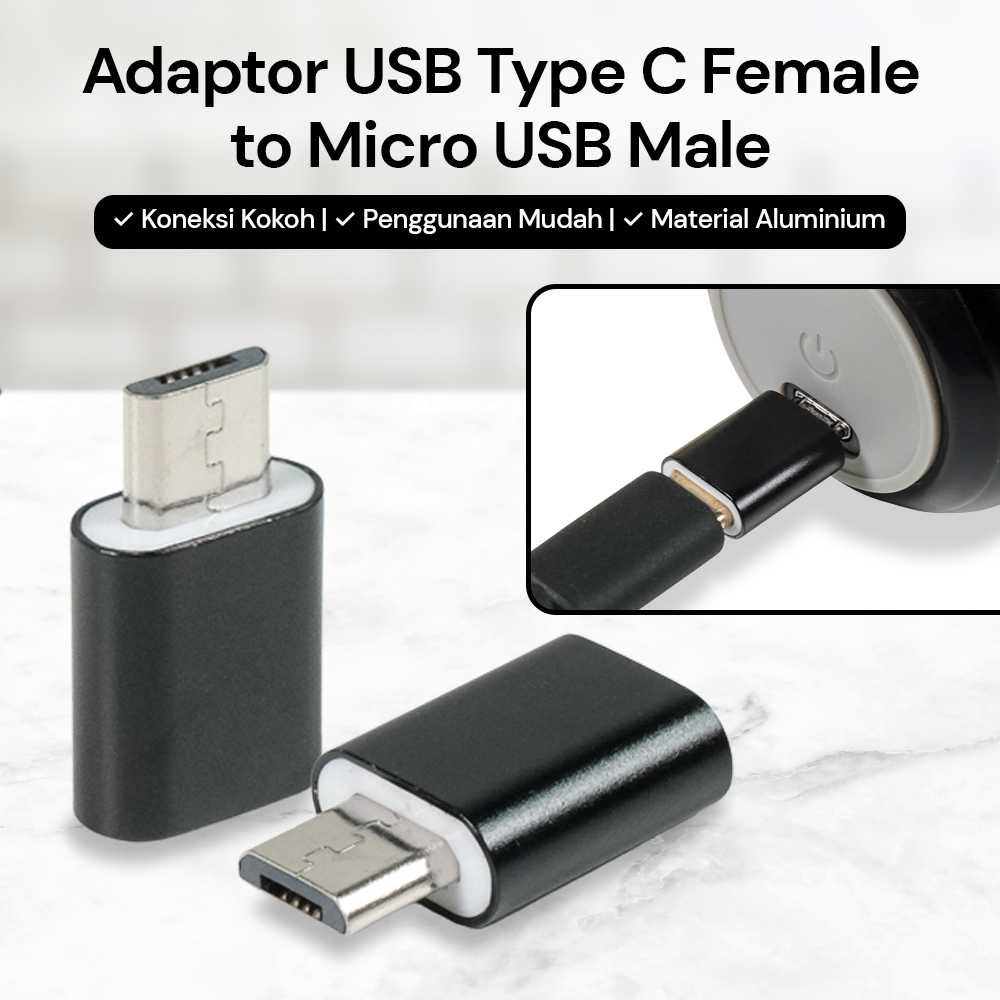
Sebelum masuk ke praktik, penting untuk tahu dulu apa itu JUMIA OTG USB Type. OTG (On-The-Go) adalah standar yang memungkinkan smartphone atau tablet berperan sebagai host, sehingga kamu bisa menghubungkan perangkat USB lain seperti flashdisk, mouse, atau bahkan kamera. Produk JUMIA OTG USB Type C Female to Micro USB Male Adaptor Converter - JM40 adalah contoh adaptor yang mengubah port USB‑C menjadi port Micro‑USB, cocok untuk ponsel yang masih memakai konektor lama.
Langkah 2: Persiapkan Perangkat yang Dibutuhkan
Berikut daftar perlengkapan yang harus kamu siapkan:
- Smartphone atau tablet Android yang mendukung OTG.
- Adaptor JUMIA OTG USB Type C Female to Micro USB Male Adaptor Converter - JM40 (hanya Rp 6.400).
- Perangkat USB yang ingin kamu sambungkan, misalnya flashdisk, keyboard, atau game controller.
- Jika perangkat USB kamu memakai konektor USB‑A, kamu juga butuh USB OTG Cable standar.
Pastikan semua perangkat dalam keadaan mati sebelum mulai menyambungkan, supaya tidak terjadi korsleting.
Langkah 3: Cara Menghubungkan Adaptor ke Smartphone
Ikuti urutan berikut untuk menghubungkan adaptor:
- Ambil adaptor JUMIA OTG USB Type C Female to Micro USB Male Adaptor Converter - JM40 dan pasangkan ujung USB‑C (female) ke port USB‑C pada smartphone kamu.
- Jika smartphone kamu masih pakai port Micro‑USB, gunakan adaptor sebaliknya, yaitu Micro‑USB female ke USB‑A male.
- Setelah adaptor terpasang, sambungkan perangkat USB (misalnya flashdisk) ke ujung micro‑USB male pada adaptor.
Jika semua terpasang dengan benar, layar notifikasi biasanya akan muncul menandakan perangkat USB terdeteksi.
Langkah 4: Mengaktifkan Mode OTG di Pengaturan
Beberapa ponsel tidak otomatis mengaktifkan mode OTG. Untuk memastikan, ikuti langkah berikut:
- Buka Pengaturan > Jaringan & internet atau Koneksi perangkat (tergantung merk).
- Pilih USB atau OTG dan aktifkan opsi "Gunakan sebagai host" atau "USB OTG".
Jika tidak menemukan opsi tersebut, coba periksa pada Pengaturan Developer dengan mengaktifkan "USB debugging" dulu.
Langkah 5: Mengelola File dan Perangkat yang Terhubung
Setelah perangkat terdeteksi, kamu bisa mengaksesnya lewat aplikasi file manager bawaan atau aplikasi pihak ketiga seperti Solid Explorer. Berikut cara umum mengelola:
- Buka aplikasi file manager, pilih menu "USB Storage" atau "External Drive".
- Jika muncul permintaan izin, beri akses penuh.
- Salin, pindah, atau hapus file sesuai kebutuhan.
Untuk perangkat input seperti keyboard atau mouse, tidak perlu aplikasi khusus; kamu tinggal mulai mengetik atau menggerakkan cursor.
Langkah 6: Tips Aman Menggunakan JUMIA OTG USB Type
Berikut beberapa tips agar pengalaman OTG kamu tetap aman dan awet:
- Jangan sambungkan perangkat yang membutuhkan daya lebih tinggi tanpa sumber listrik tambahan.
- Hindari menghubungkan perangkat USB yang tidak dikenal, karena berisiko membawa malware.
- Lepaskan adaptor dan perangkat USB dengan hati‑hati, jangan tarik kabel secara paksa.
- Simpan adaptor JUMIA OTG USB Type C Female to Micro USB Male Adaptor Converter - JM40 di tempat yang kering agar tidak terkena korosi.
Pertanyaan yang Sering Ditanyakan
Apakah semua smartphone Android mendukung JUMIA OTG USB Type?
Tidak semua, tetapi mayoritas smartphone yang dirilis setelah tahun 2015 sudah mendukung OTG. Cek spesifikasi perangkatmu atau coba sambungkan adaptor untuk memastikan.
Apakah saya perlu menginstal driver khusus?
Biasanya tidak. Sistem Android sudah memiliki driver standar untuk perangkat USB. Hanya pada beberapa perangkat khusus atau versi ROM tertentu mungkin diperlukan aplikasi tambahan.
Bagaimana cara mengetahui apakah flashdisk saya kompatibel?
Pastikan flashdisk berformat FAT32 atau exFAT, karena format NTFS belum didukung secara native di Android. Jika tidak terdeteksi, coba format ulang di komputer.
Apakah penggunaan OTG dapat mempercepat habisnya baterai?
Ya, karena perangkat USB mengambil daya dari ponsel. Untuk penggunaan lama, sebaiknya sambungkan ke power bank atau charger.
Bisakah saya menggunakan JUMIA OTG USB Type untuk menghubungkan kamera?
Jika kamera memiliki output USB‑A, kamu dapat menghubungkannya lewat adaptor OTG. Pastikan kamera mendukung mode transfer file (MTP).
Kesimpulan
Dengan mengikuti panduan step‑by‑step di atas, kamu sudah siap memanfaatkan jumia otg usb type untuk segala kebutuhan koneksi perangkat eksternal. Mulai dari mengakses file, memakai keyboard, hingga menghubungkan kamera, semua menjadi lebih mudah. Jangan lupa pilih adaptor JUMIA OTG USB Type C Female to Micro USB Male Adaptor Converter - JM40 yang terjangkau di Levenshop, lalu praktikkan tips aman yang sudah dibahas. Selamat mencoba, dan jadikan smartphone kamu lebih fleksibel!
Rekomendasi Produk Pilihan
Sudah siap beli? Produk-produk ini dipilih khusus berdasarkan topik artikel di atas.